

入稿データの保存方法
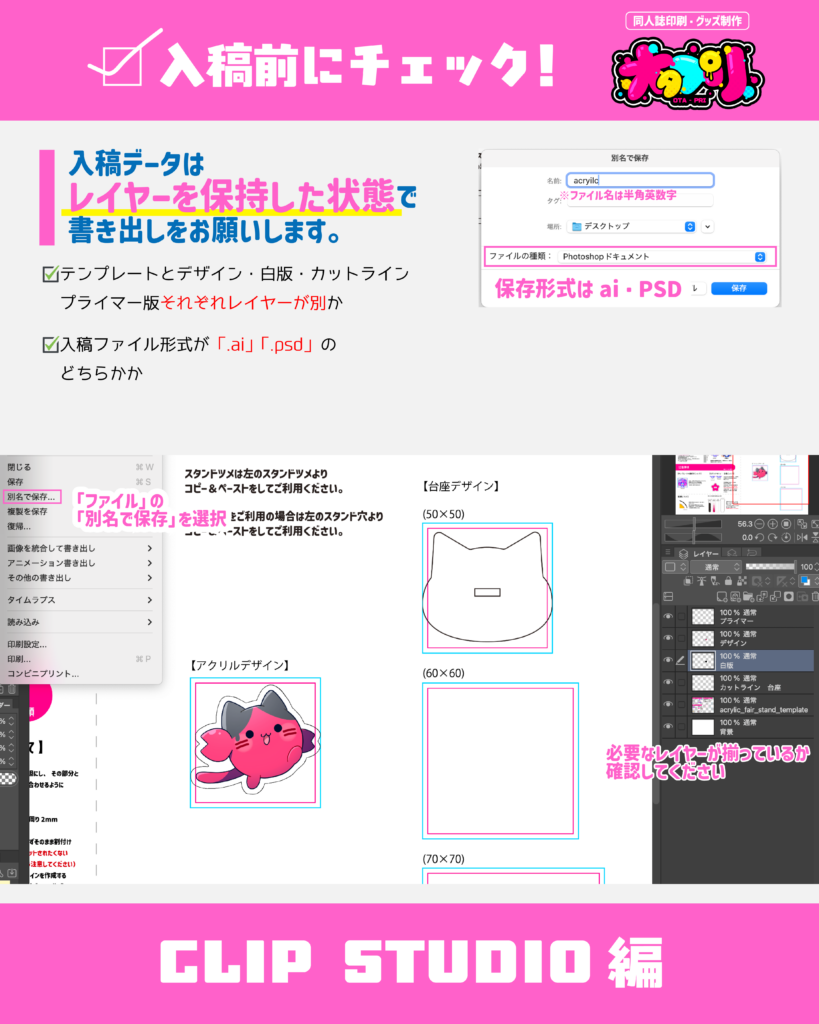
・入稿データはレイヤーを保持した状態で保存してください。
・データ容量が300MB以下のIllustrator、またはPhotoshop形式でご入稿ください。
日本語(英数字以外)のデータ名は、文字化けしてリンクが外れてしまう可能性があります。
例)
NG:アクリルスタンド_50mm
OK:acrylicstand_50mm
【Illustrator・Photoshopの場合】
・必要なレイヤーが揃っていることを確認し、「ファイル」の「別名で保存」からai、またはPSD形式で保存してください。
【CLIP STUDIO PAINTの場合】
・必要なレイヤーが揃っていることを確認し、「ファイル」の「別名で保存」からPSD形式で保存してください。
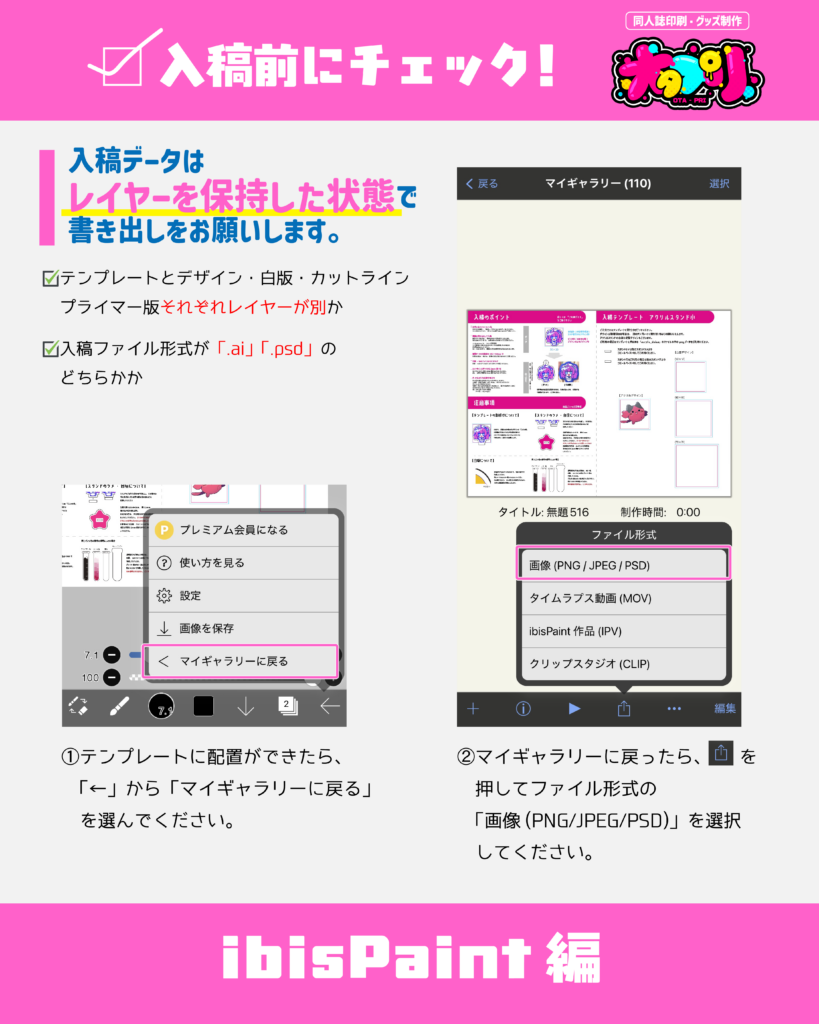
【ibis Paintの場合】
①必要なレイヤーが揃っていることを確認したら、「マイギャラリーに戻る」を選択する。
②保存の項目から「画像(PNG/JPEG/PSD)」を選択する。
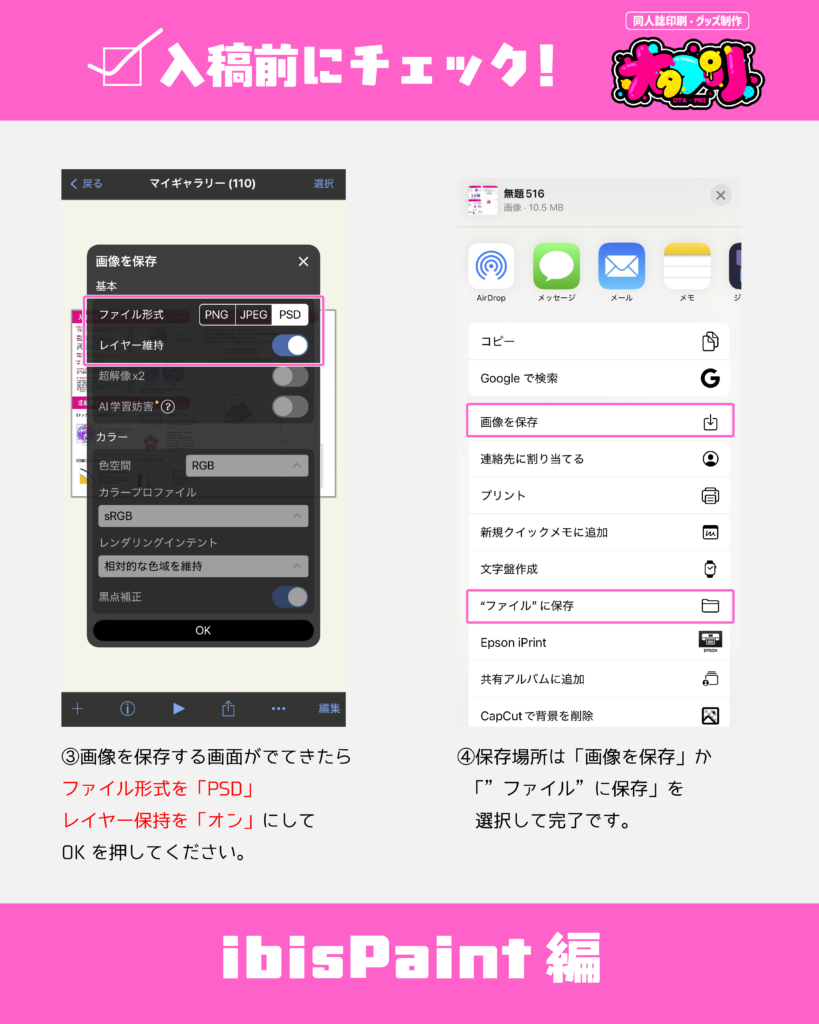
③ファイル形式は「PSD」を選択し、「レイヤー保持」をオンにしてOKを押す。
④ファイルの名前を半角英数字でわかりやすいものに変更し、保存場所を選択する。
アクリル商品データ作成方法
Illustrator・Photoshop・CLIP STUDIO PAINTを用いたデータ作成方法をご紹介します。
【共通事項】
・各商品ページ、ご利用ガイド内で配布のテンプレートをご利用ください。
・デザインはピンク枠線より内側に配置してください。
・アクリル台座テンプレートを使用する場合は、拡大・縮小・変形せずに水色枠線に収まるように配置してください。
・「カラー版」「白版」「カットライン」「プライマー版」「テンプレート」のレイヤーがそれぞれ分かれた状態になっているか確認してください。白版、カットライン、プライマー版に関して、お客様で作成されない場合は不要なレイヤーを削除してください。
Illustratorの場合
白版
①ペンツールや曲線ツールを使用して、デザインの外側に沿ってパスを作成する。
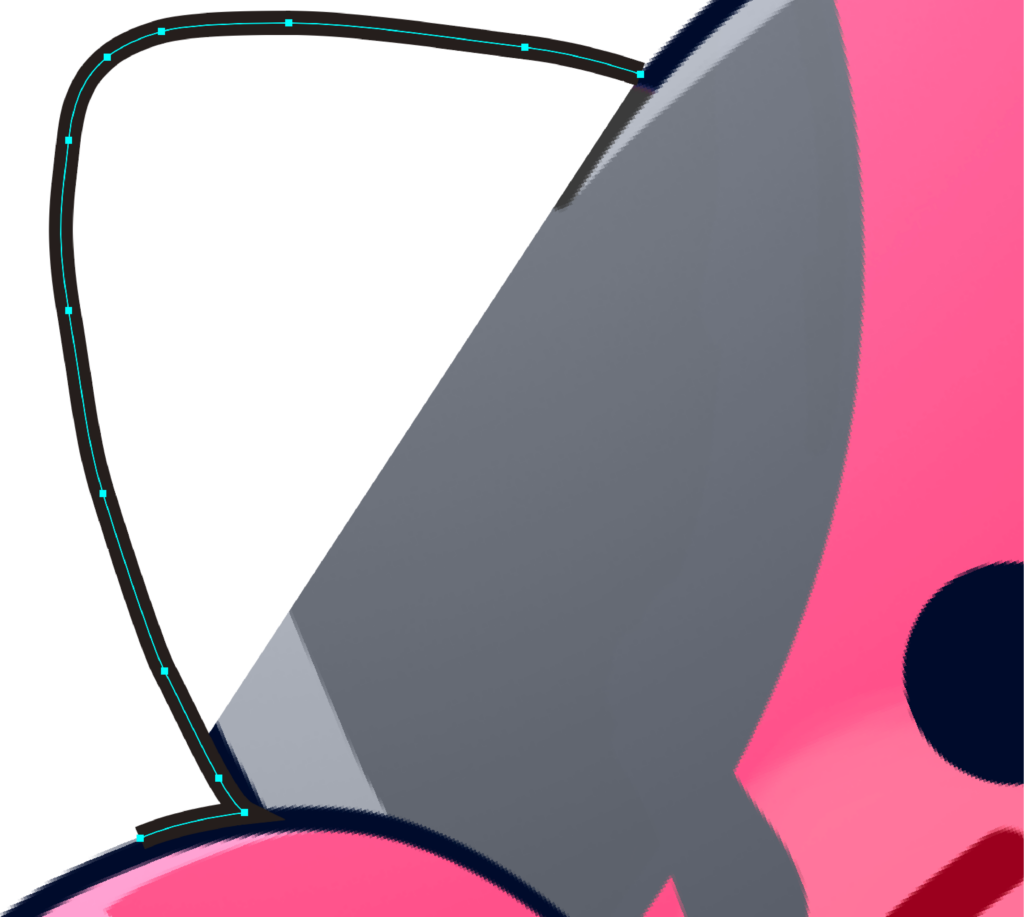
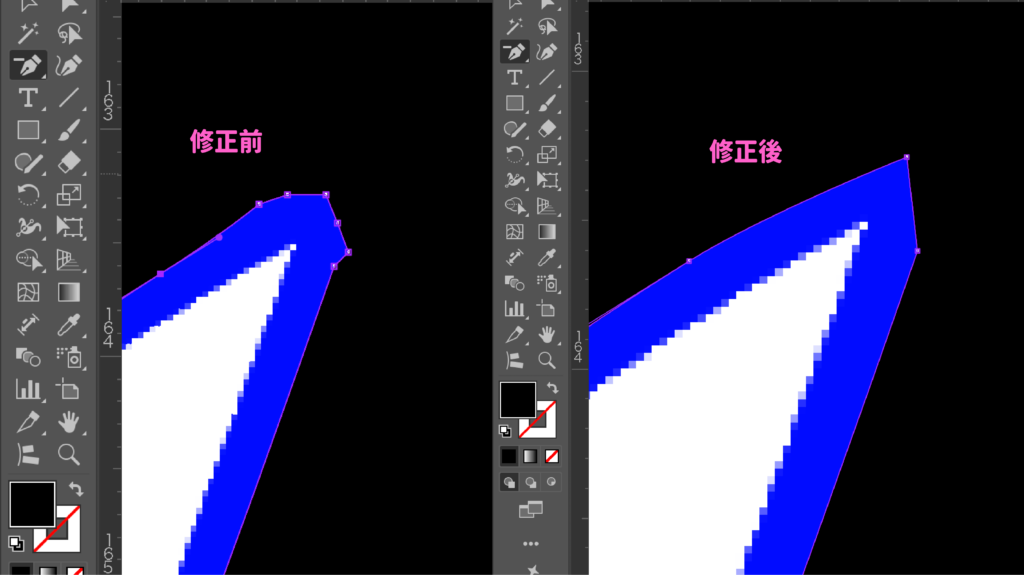
②アンカーポイントが多い箇所は、アンカーポイントの削除ツールやダイレクト選択ツールなどを使用してパス
を修正する。
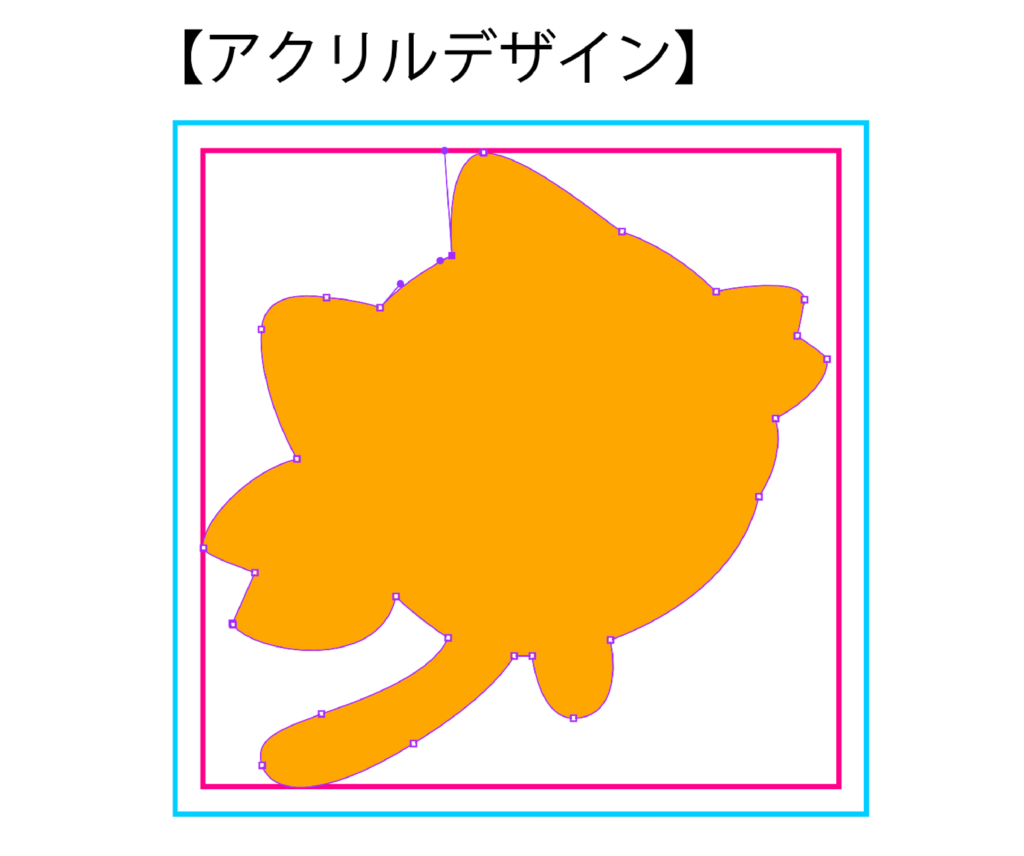
③塗りをK100%、線を透明にする。
※画像では分かりやすくオレンジ色にしています。
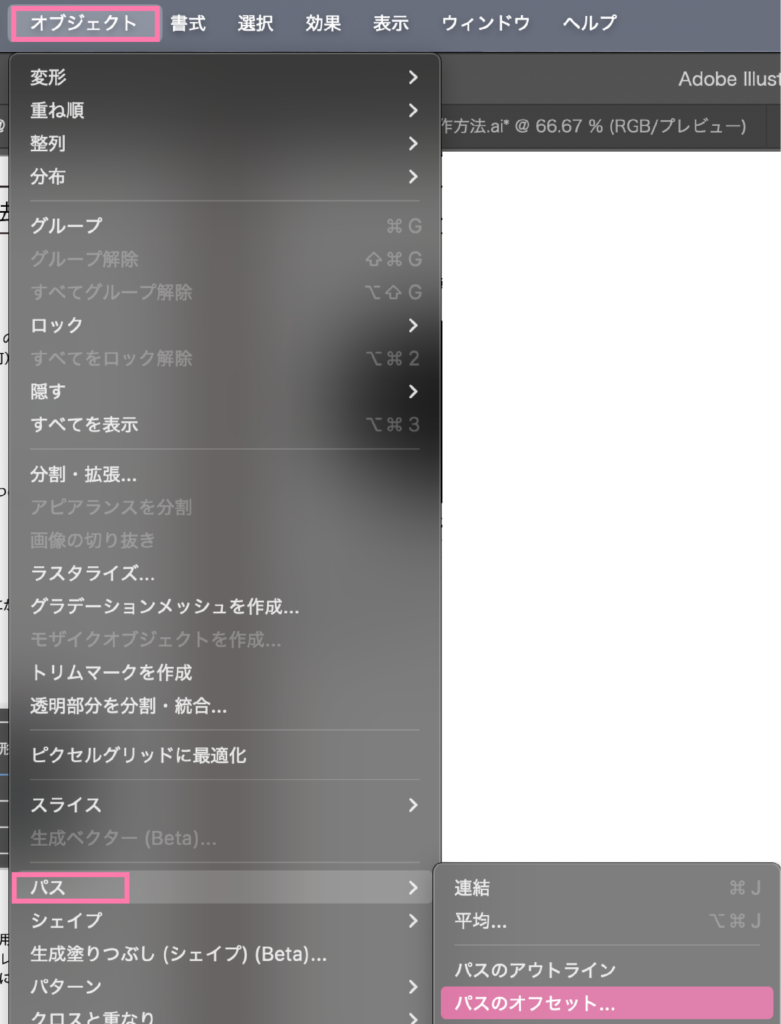
④「オブジェクト」の「パス→パスのオフセット」を使用する。
⑤オフセットの数値を「-0.2mm」に設定する。
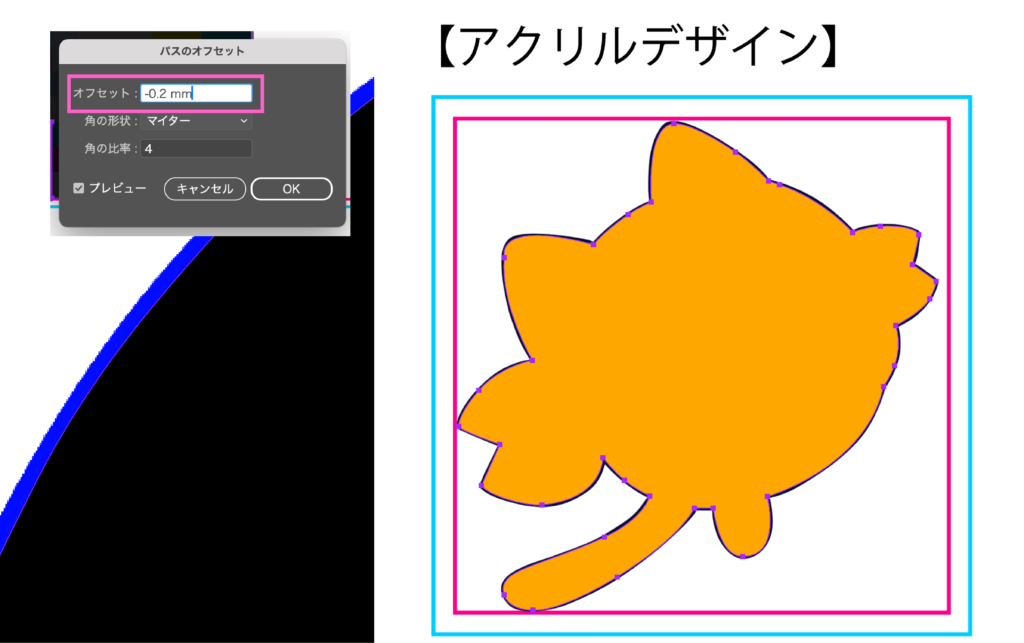
※白版が内側になりすぎてカラー印刷が目立つ場合は、オフセットの数値を調整してください。
また、外側が真っ白なデザインの場合は、白版を縮める必要はありません。
白版が図形の場合
①お好みの図形ツールを使って、K100%で塗りのみ描画する。
②「オブジェクト」の「パス→パスのオフセット」を使用する。
③オフセットの数値を「-0.2mm」に設定する。

※白版が内側になりすぎてカラー印刷が目立つ場合は、オフセットの数値を調整してください。
また、外側が真っ白なデザインの場合は、白版を縮める必要はありません。
カットライン
①白版をカットラインレイヤーにコピー&ペーストする。
※同じ位置にペーストしてください
②「オブジェクト」の「パス→パスのオフセット」を使用する。
③オフセットの数値を「2.2mm」に設定する。
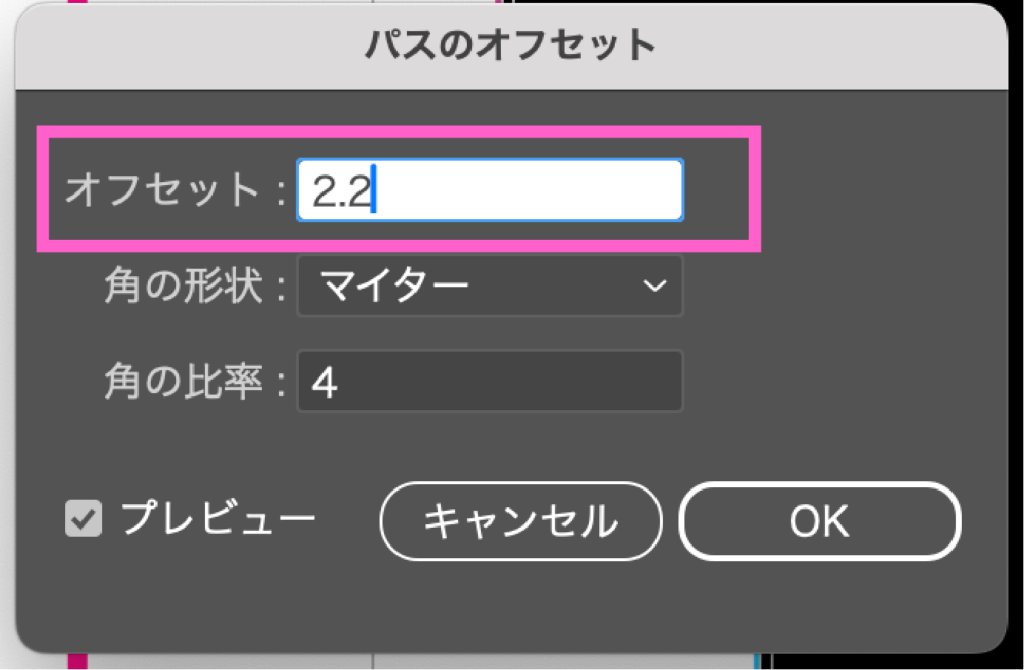
拡張後のパスが水色枠線内に収まっていればOK。
④塗りを透明、線を1px、K100%に変更する。
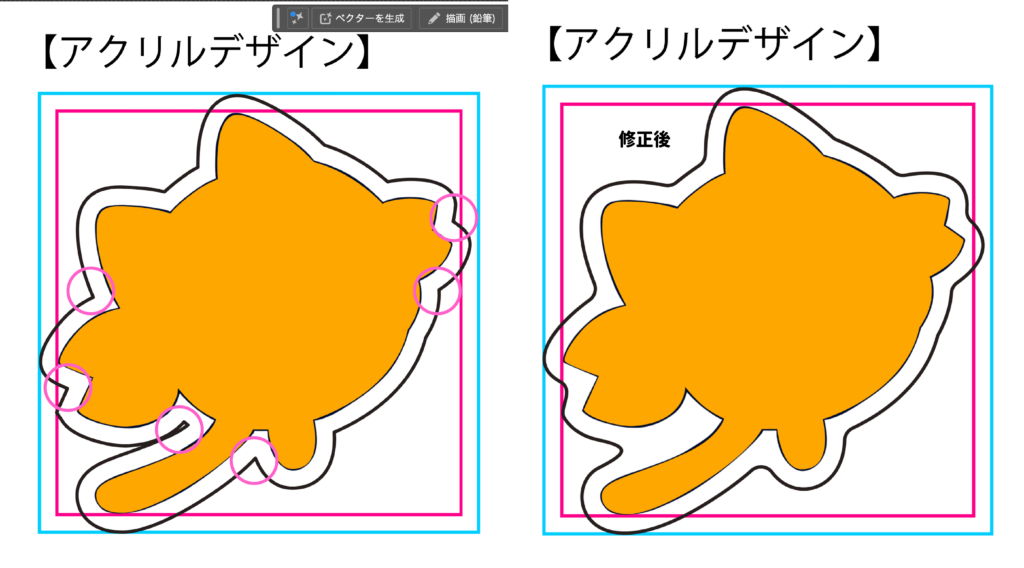
・角が鋭利すぎる
・カットライン同士の間が細すぎる
・アンカーポイントが多い
という場合は、アンカーポイントの削除ツールやダイレクト選択ツールなどを使用して、パスを修正してください。
※スタンド穴やスタンドツメ、キーホルダー穴の位置を指定する場合は、テンプレート内の説明を参考に配置してください。
カットラインが図形の場合
○白版も図形のとき
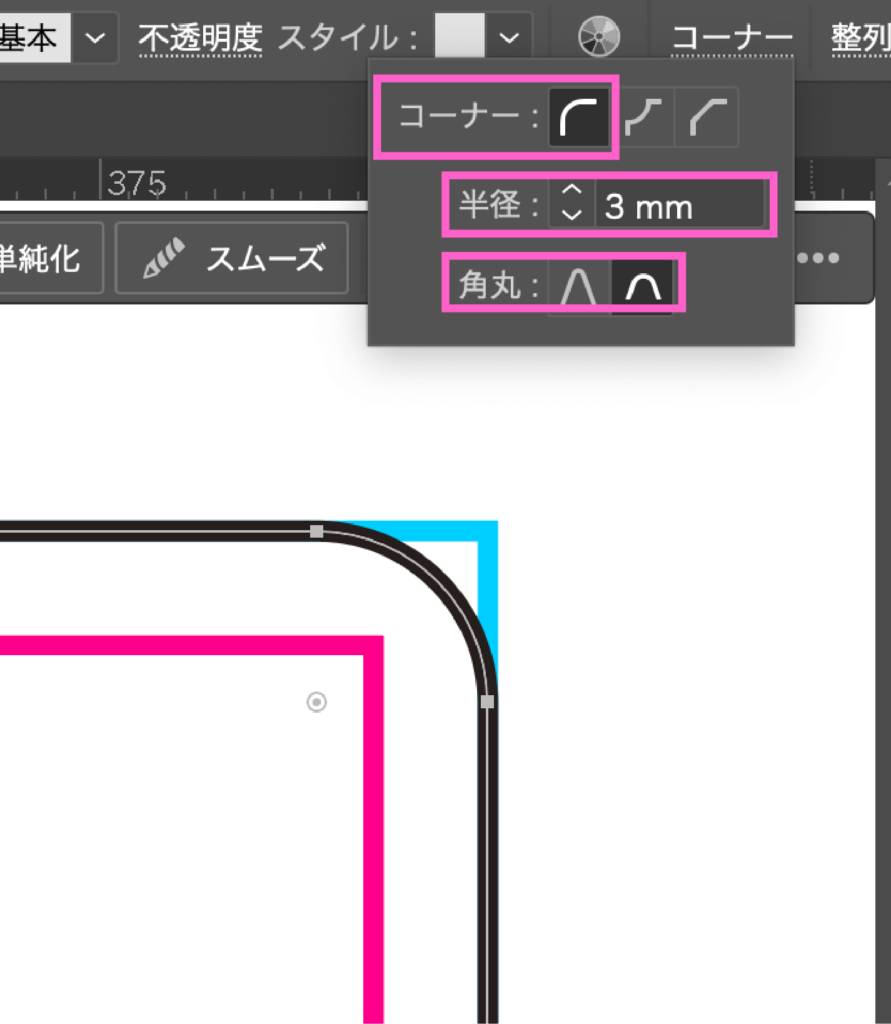
通常の手順と同様ですが、コーナーは全て「2-3mm」以上にしてください。
○カットラインのみ図形のとき
①お好みの図形ツールを使って、水色枠線内にK100%で線のみ描画する。
※線は1pxに設定してください。
②全てのコーナーを「2~3mm」以上にしてください。
Photoshopの場合
カットライン
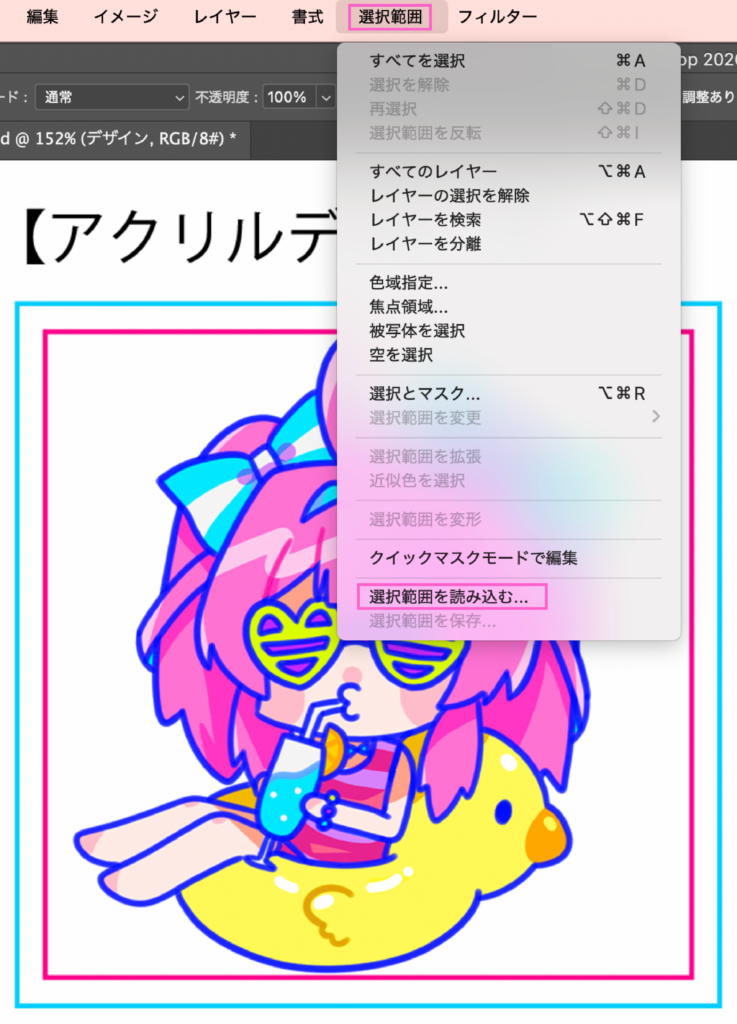
①デザインレイヤーを選択した状態で「選択範囲」の「選択範囲を読み込む」を使用する。
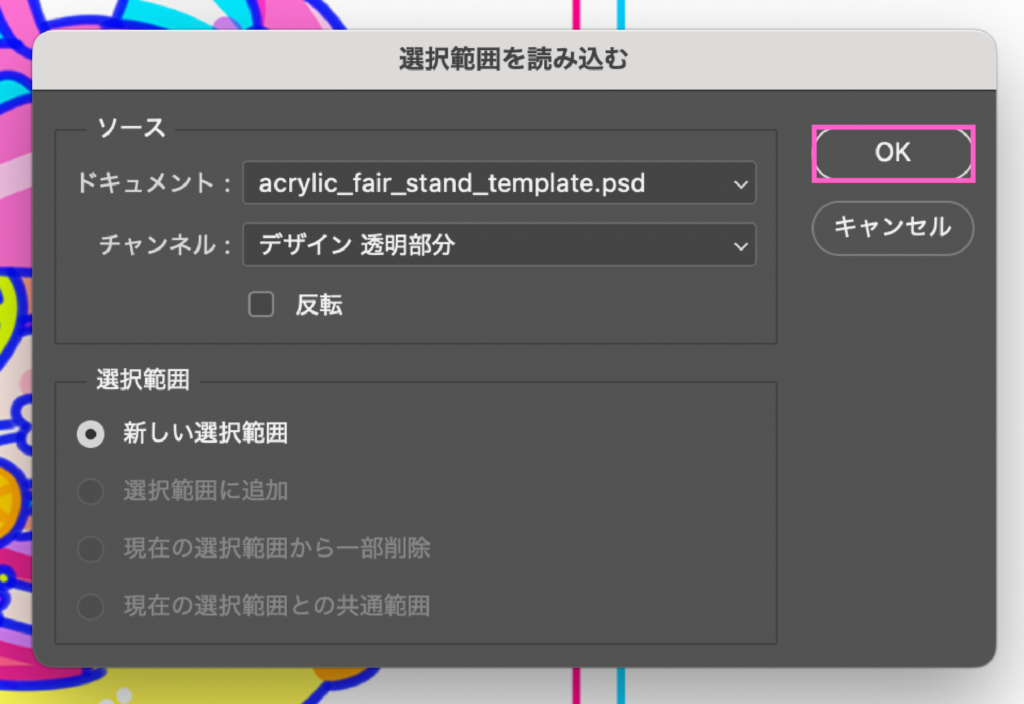
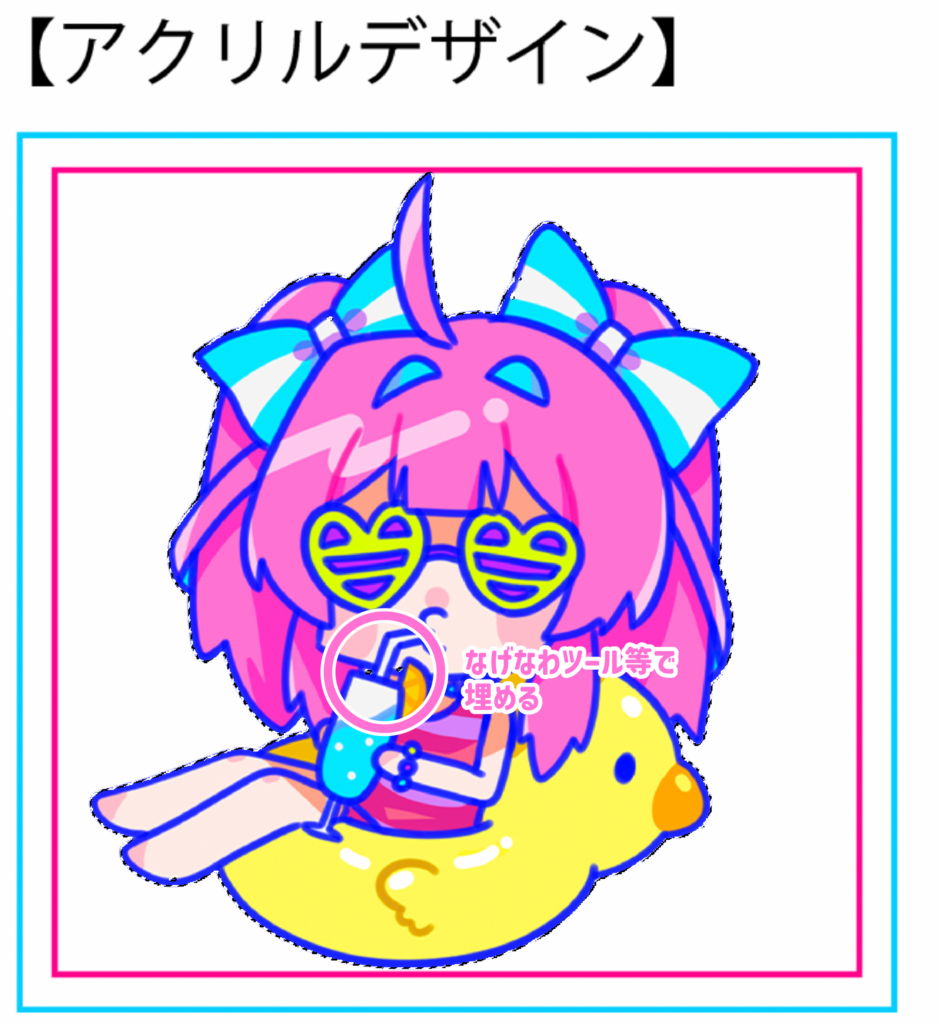
②デザインが全て選択されているか確認する。途切れた部分があれば、なげなわツール等を使用して埋めておく。
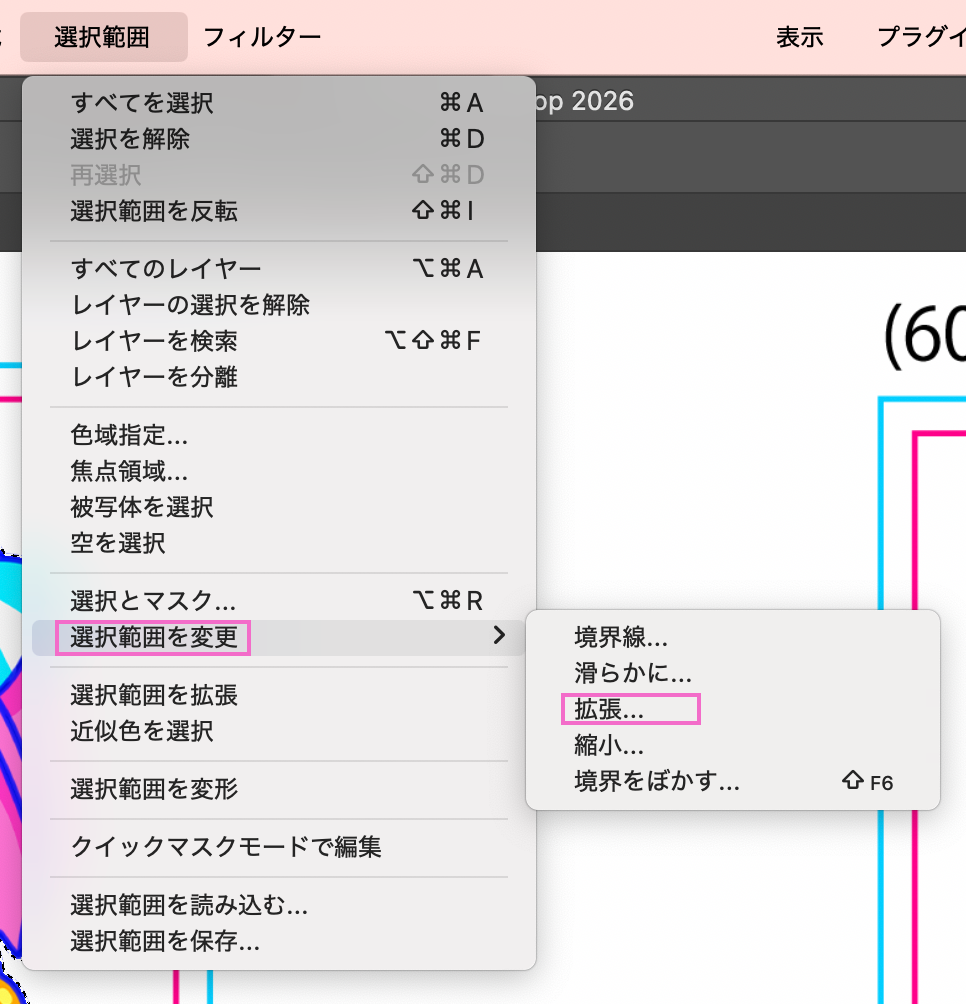
③「選択範囲」の「選択範囲を変更→拡張」を使用する。
④「28px(約2mm)」に設定する。
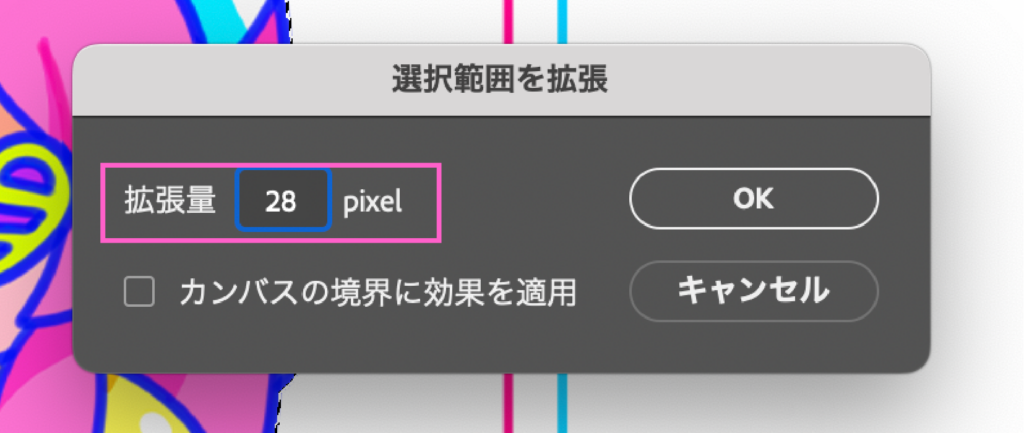
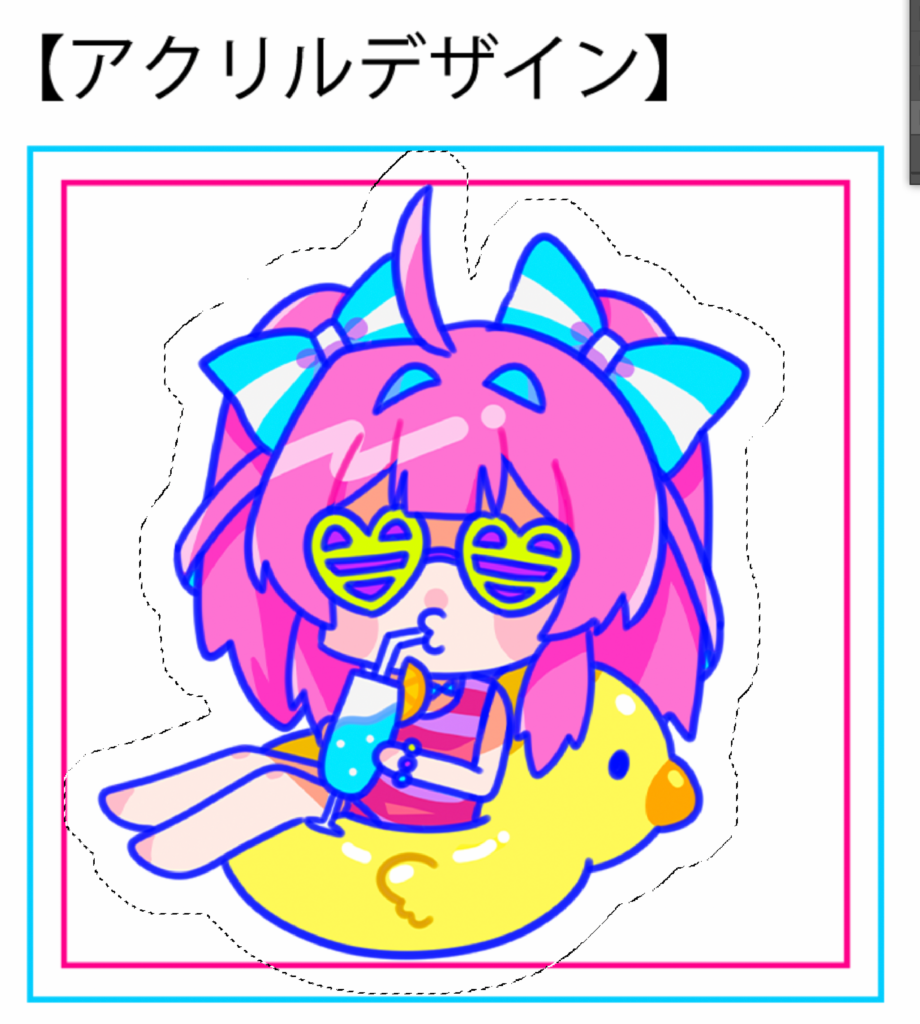
拡張後の選択範囲が水色枠線内に収まっていればOK。
⑤角が鋭利な場合は、「選択範囲」の「選択範囲を拡張→滑らかに」を使用する。
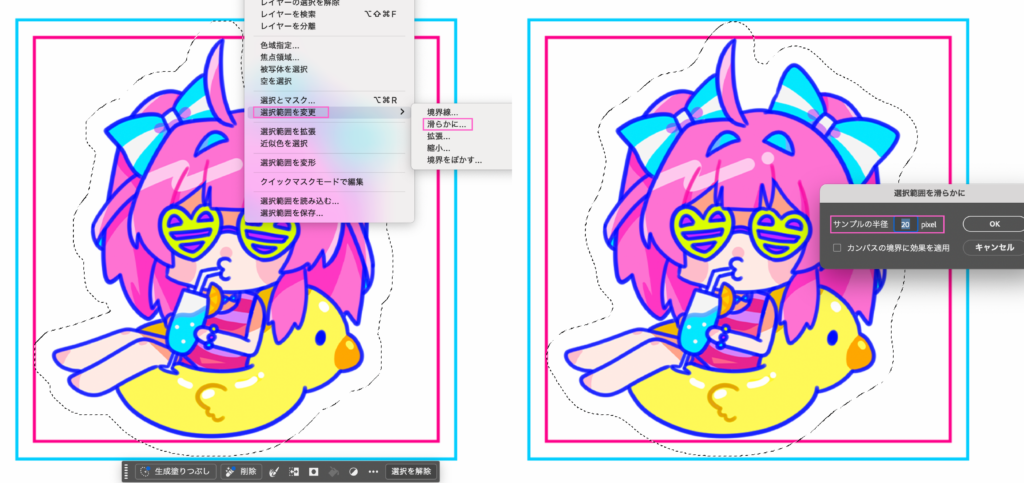
お好みの数値に調整し、全体的に角丸になればOK。
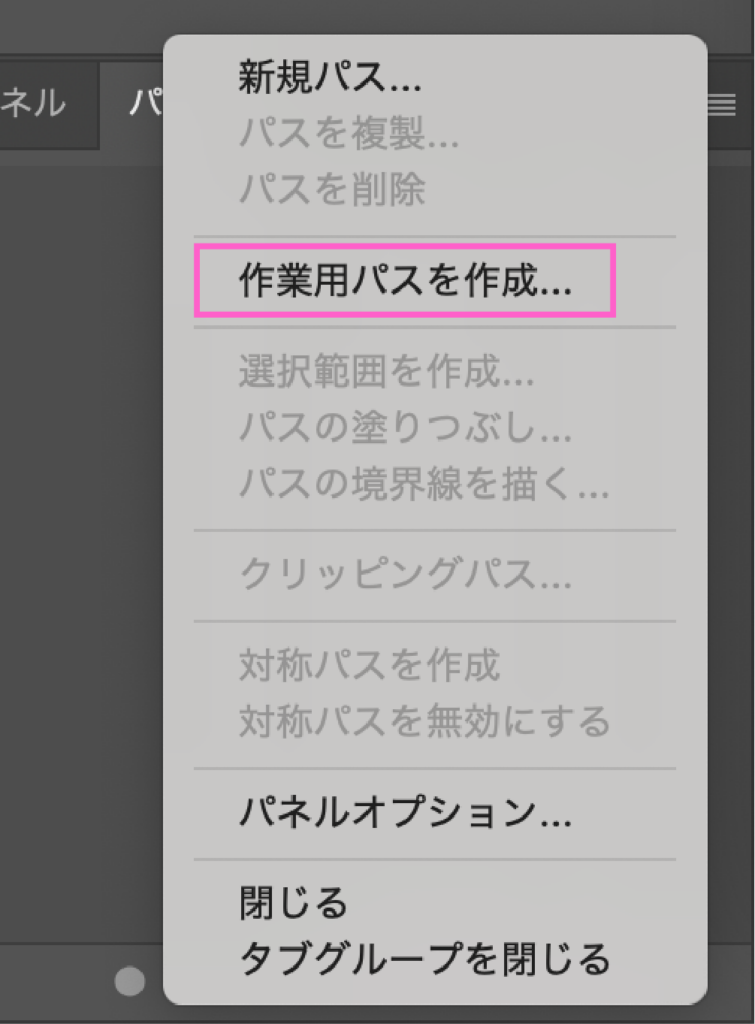
⑥パスパネルの三本線を選択し「作業用パスを作成」を使用する。
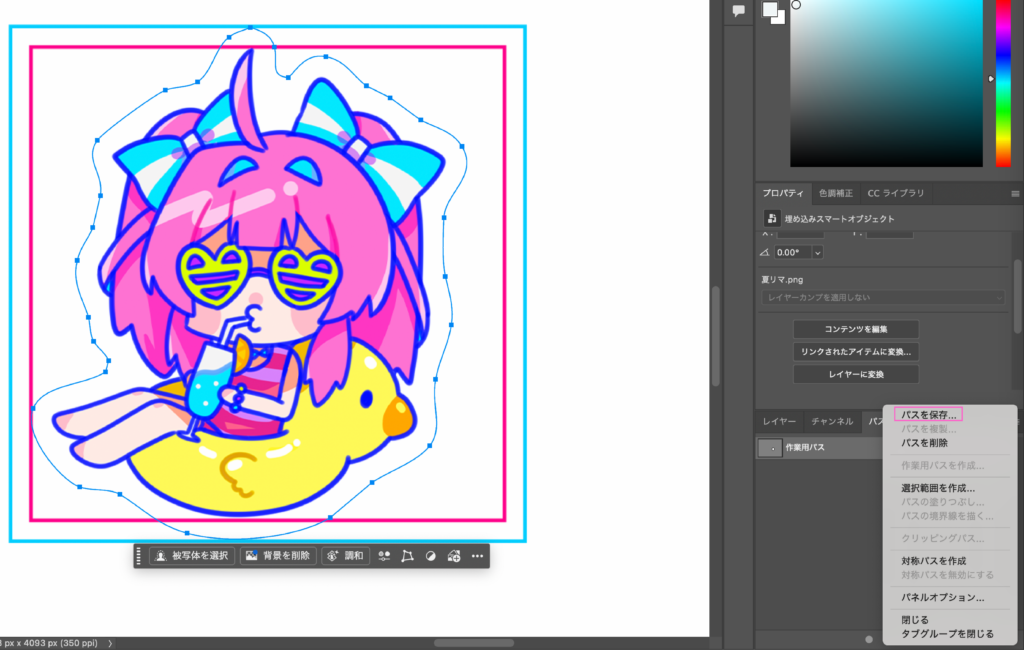
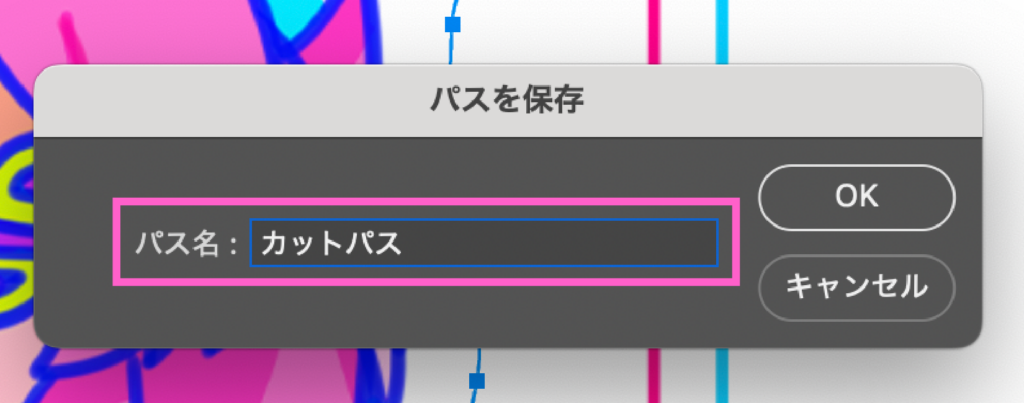
⑦もう一度パスパネルを選択し「パスを保存」を使用する。
パス名は「カットパス」などわかりやすい名称をつけてください。
※スタンド穴やスタンドツメ、キーホルダー穴の位置を指定する場合は、テンプレート内の説明を参考に、別レイヤーに配置してください。
(カットラインが図形の場合)
①お好みの図形ツールを使用し、水色枠線内に収まるように描画する。
その際、種別を「パス」に変更する。
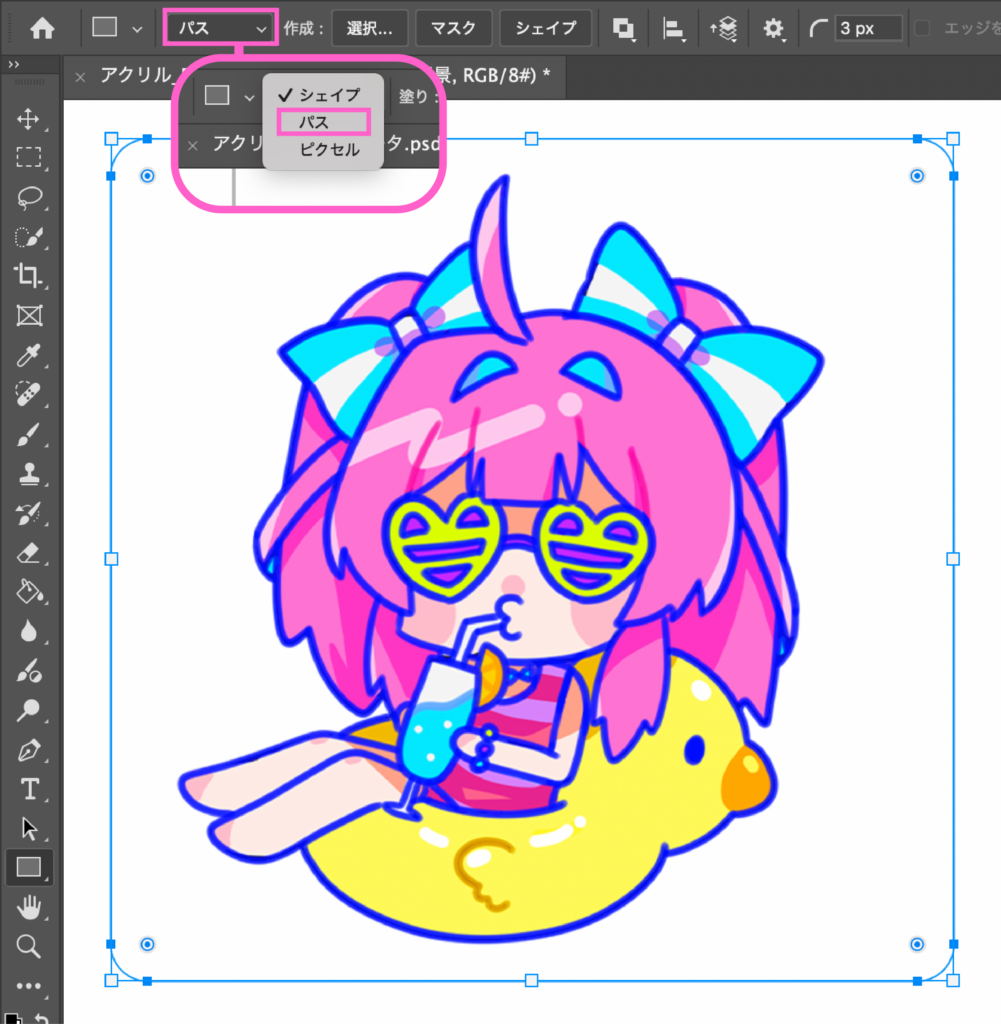
②パスが作成できたら、パスパネルからパスを保存する。
白版
①デザインレイヤーを選択した状態で「選択範囲」の「選択範囲を読み込む」を使用する。
②デザインが全て選択されているか確認する。途切れた部分があれば、なげなわツール等を使用して埋めておく。
③「選択範囲」の「選択範囲を変更→縮小」を使用する。
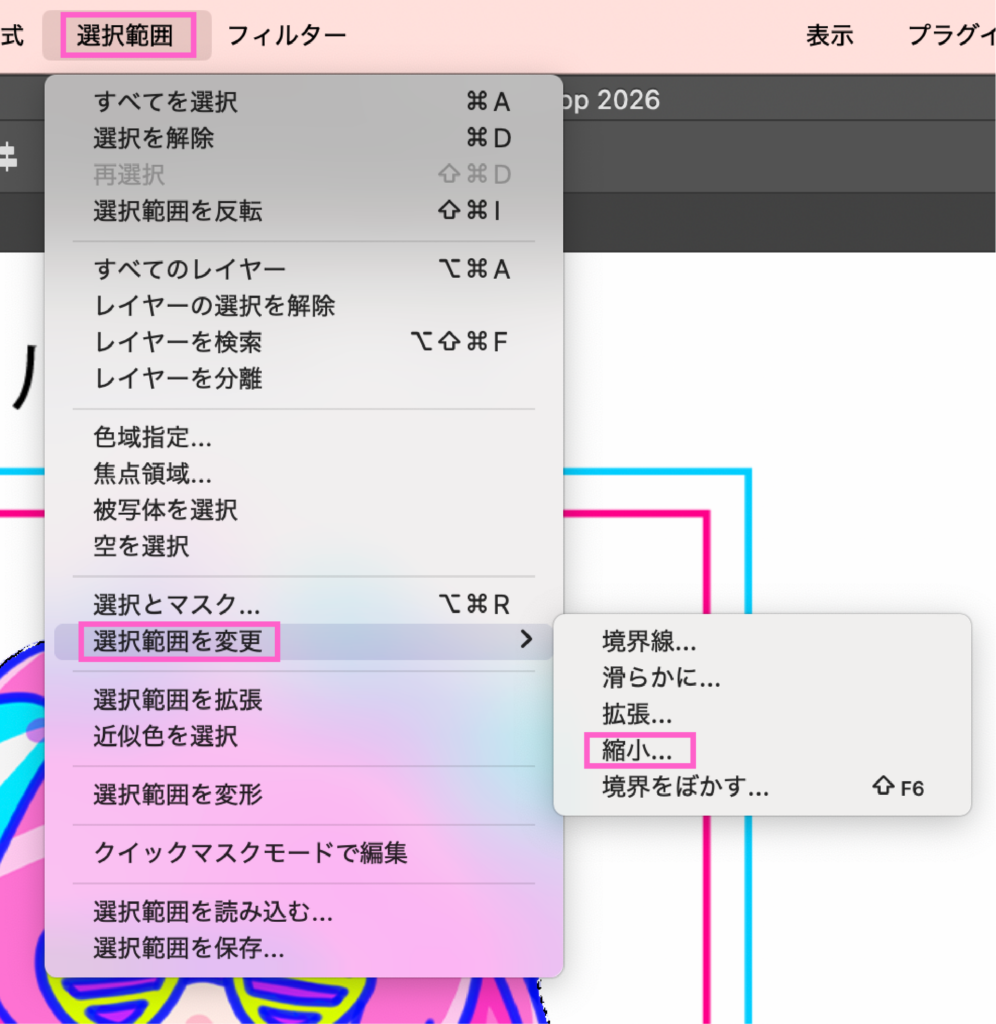
④「3px(約0.2mm)」に設定する。
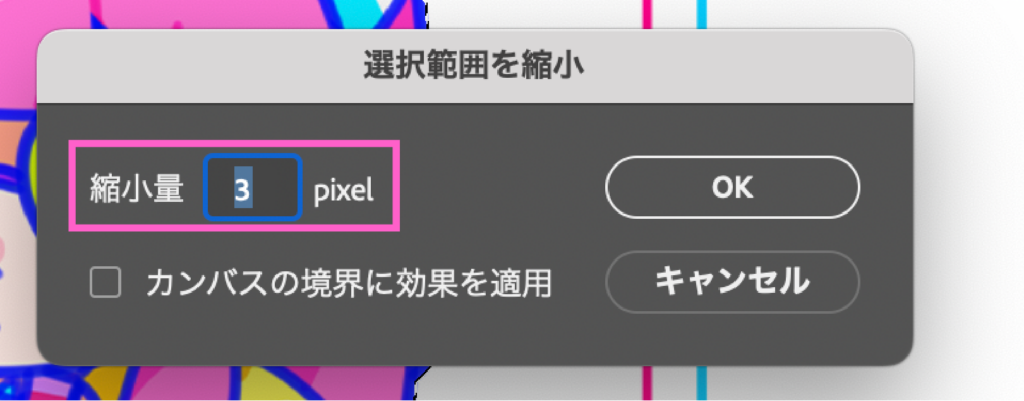
⑤穴や途切れがないか確認する。途切れた部分があれば、なげなわツール等を使用して埋めておく。
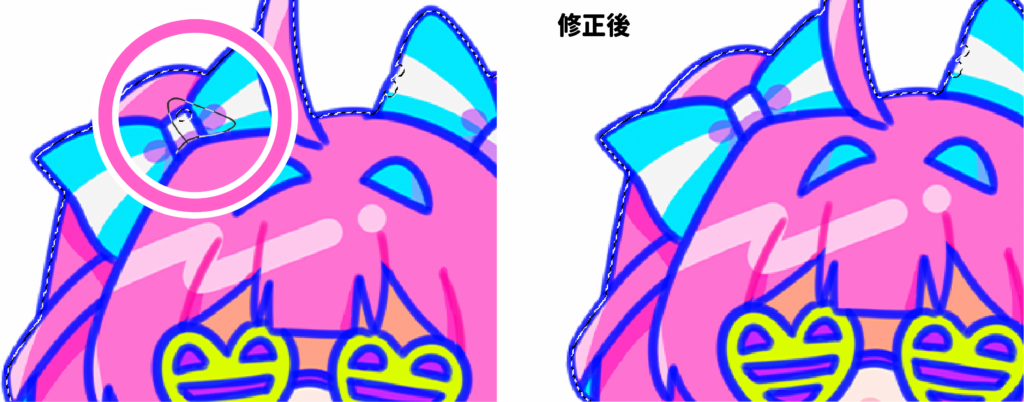
⑥白版レイヤーを選択し、選択範囲をK100%で塗りつぶす。
※白版が内側になりすぎてカラー印刷が目立つ場合は、縮小幅の数値を調整してください。
また、外側が真っ白なデザインの場合は、白版を縮める必要はありません。
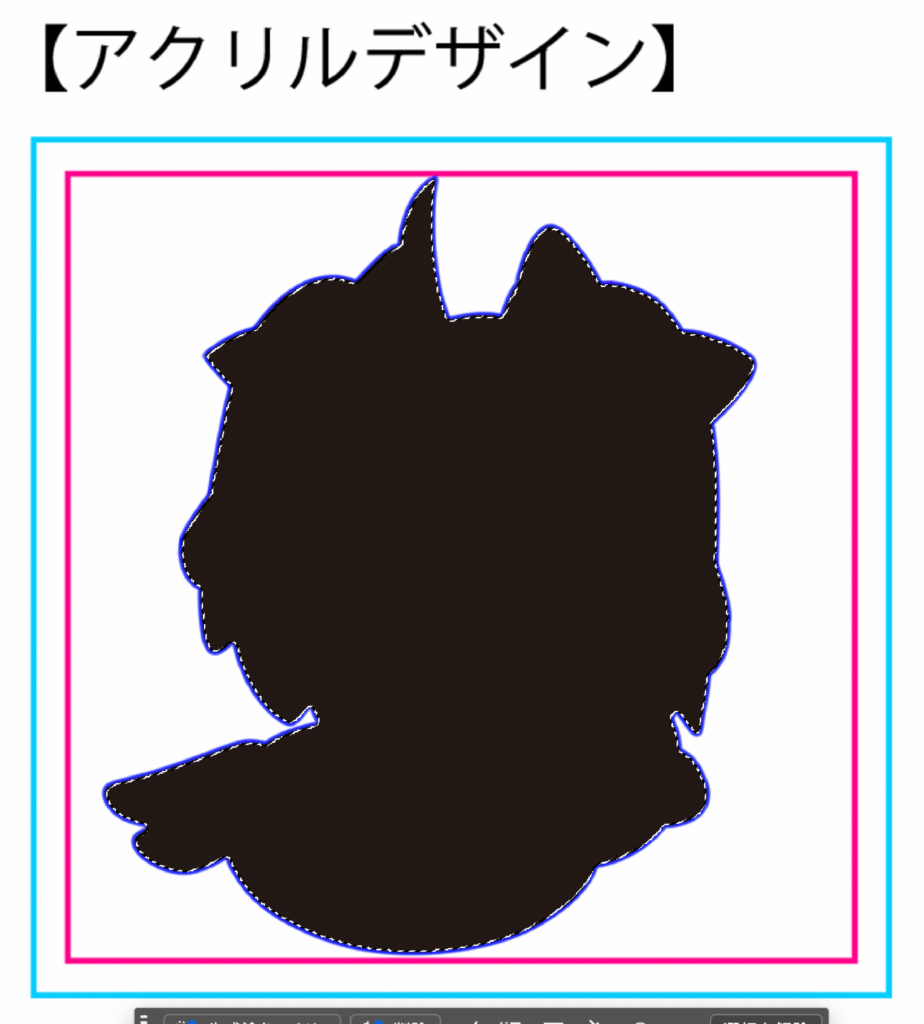
白版が図形の場合
①白版レイヤーにお好みの図形ツールで描画する。
②白版レイヤーを選択した状態で「選択範囲」の「選択範囲を変更→縮小」を使用する。
③「3px(約2mm)」に設定する。
④1で描画した図形は削除し、白版レイヤーで新たに選択範囲をK100%で塗りつぶす。
※白版が内側になりすぎてカラー印刷が目立つ場合は、縮小幅の数値を調整してください。
また、外側が真っ白なデザインの場合は、白版を縮める必要はありません。
CLIP STUDIO PAINTの場合
カットライン
①自動選択ツール等を使用しデザイン部分を全て選択する。
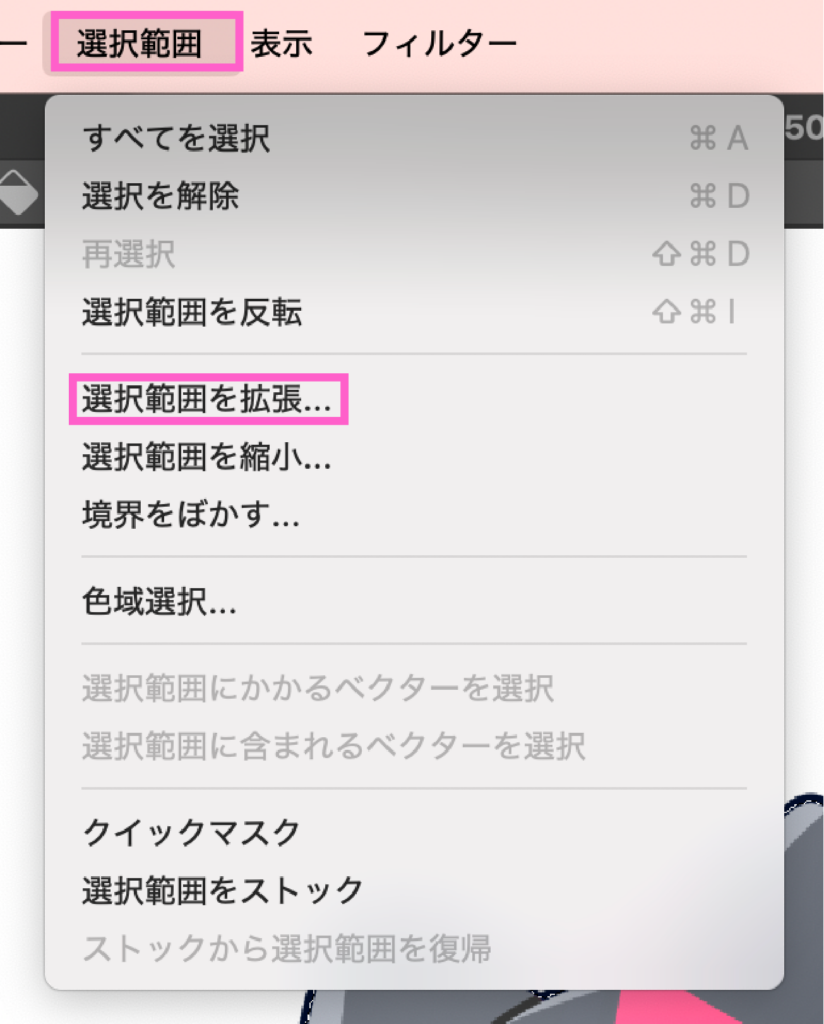
②「選択範囲」の「選択範囲を拡張」を使用する。
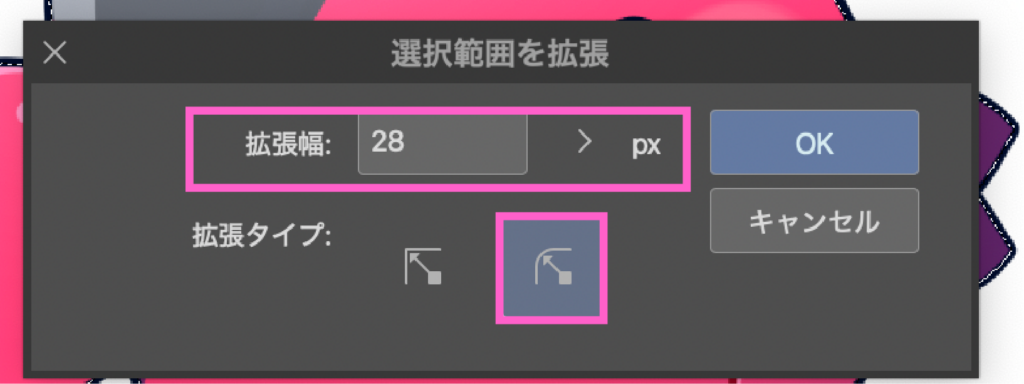
③拡張幅を「28px(約2mm)」以上に設定し、拡張タイプを角丸にする。
④拡張後の選択範囲が水色枠線内に収まっているか確認する。
・角が鋭利すぎる
・カットライン同士の間が細すぎる
・抜けや途切れがある
というような場合は、拡張幅を大きくするか、なげなわツール等で修正してください。
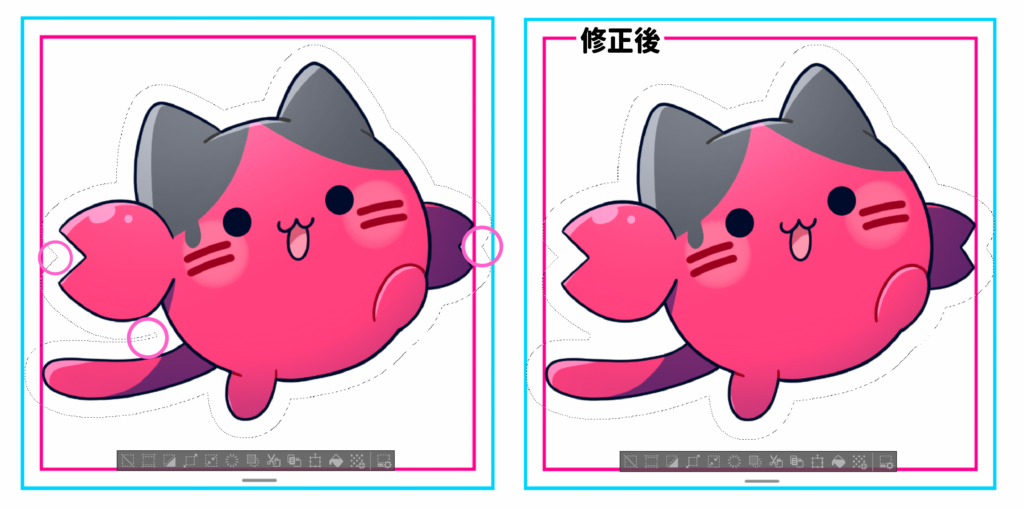
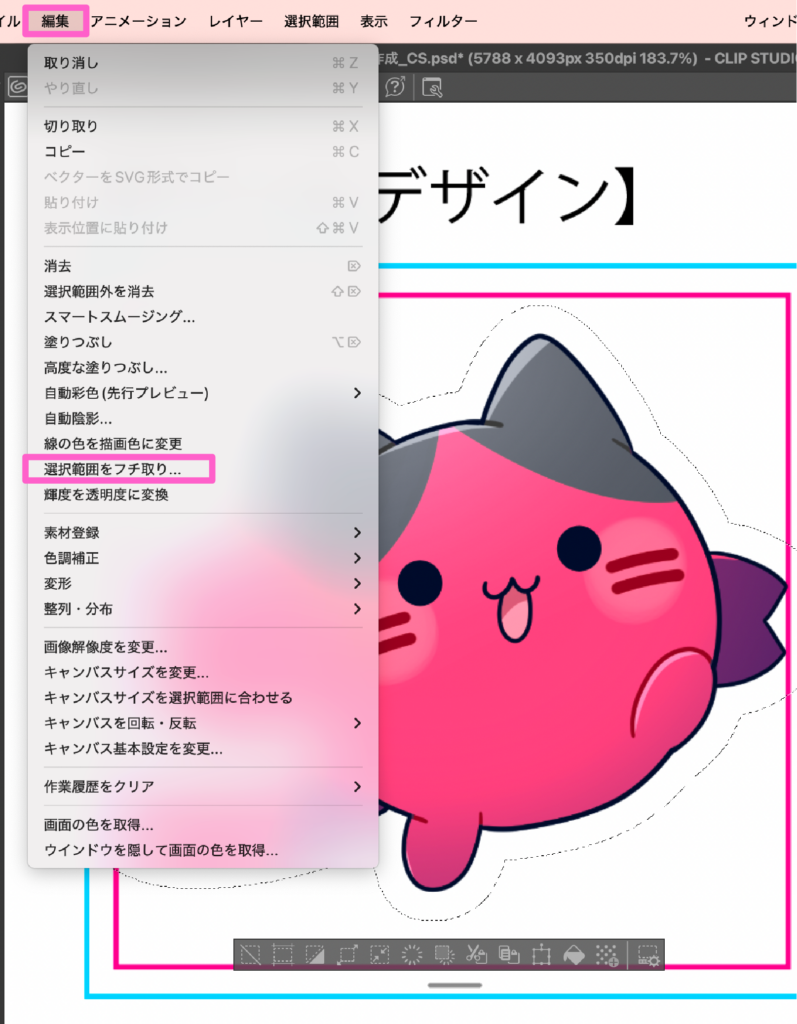
⑤カットラインレイヤーを選択した状態で、「編集」→「選択範囲をフチ取り」を使用する。
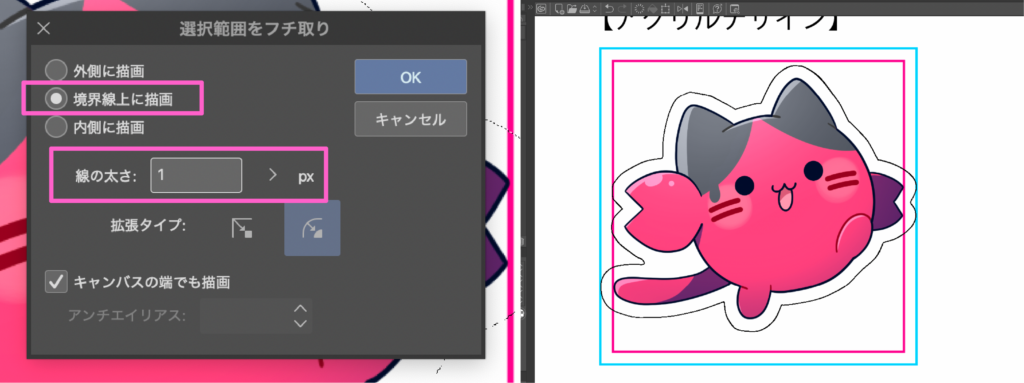
⑥「境界線上に描画」を選択し、線の太さは1pxに設定する。
⑦スタンドツメやスタンド穴、キーホルダー穴の位置を指定する場合は、なげなわツール等で選択し、コピー+貼り付けをする。
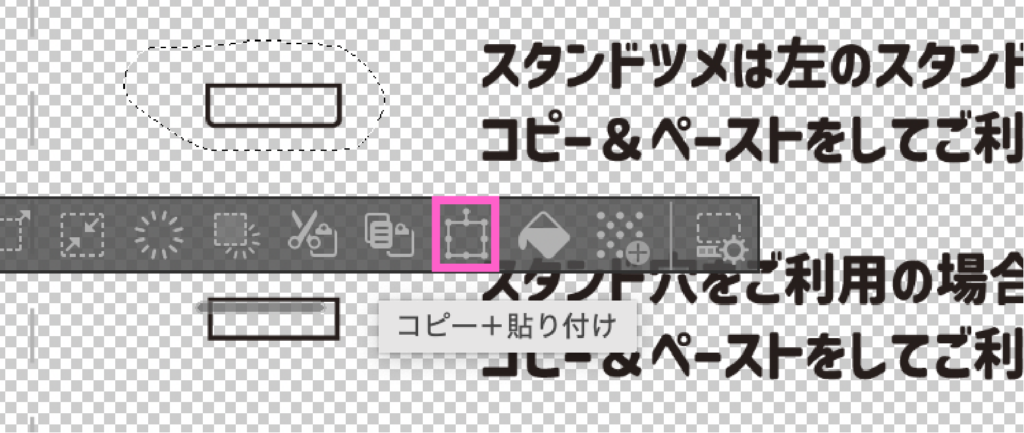
パーツが別レイヤーになっていることを確認してください。
⑧パーツを配置する。
作りたい商品のテンプレート内の説明を参考に配置してください。
※キーホルダー穴、スタンド穴の場合はここでカットライン作成完了です。
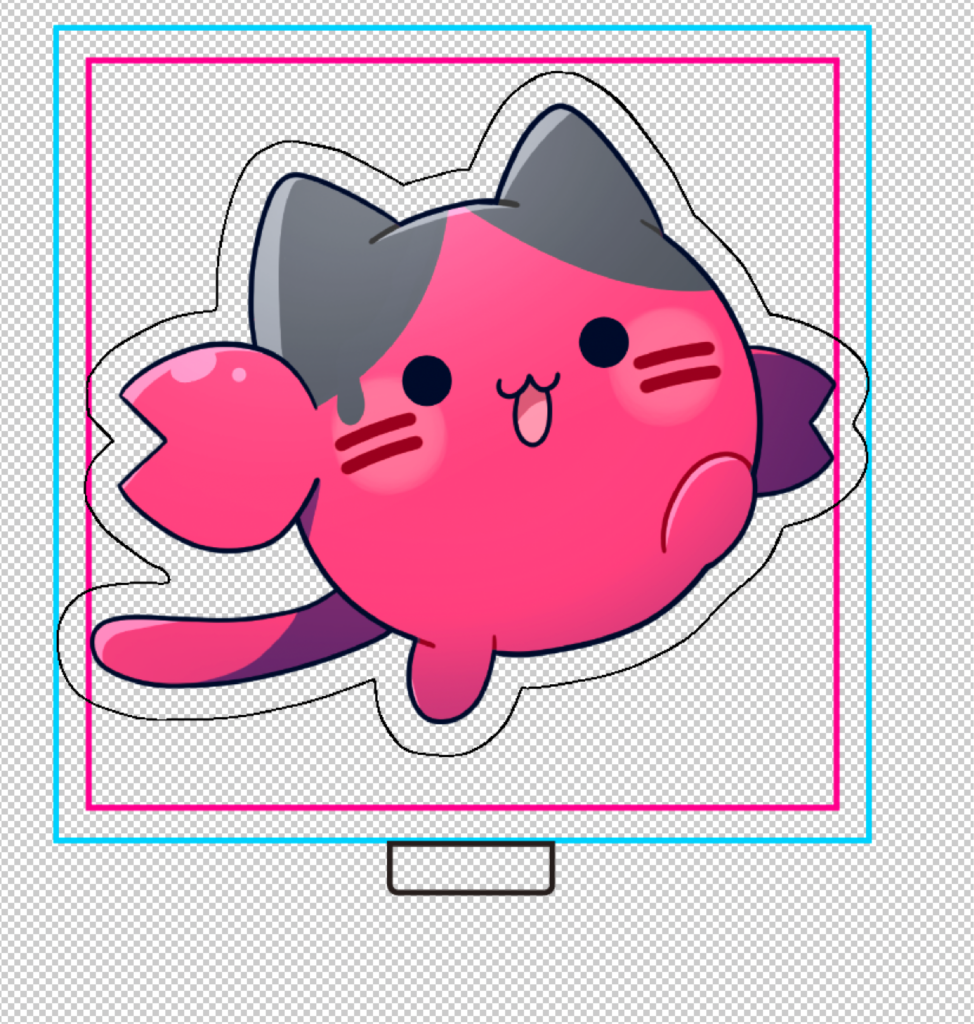
⑨直線ツールを使用し、ツメと繋がる部分をカットラインレイヤーに描画する。
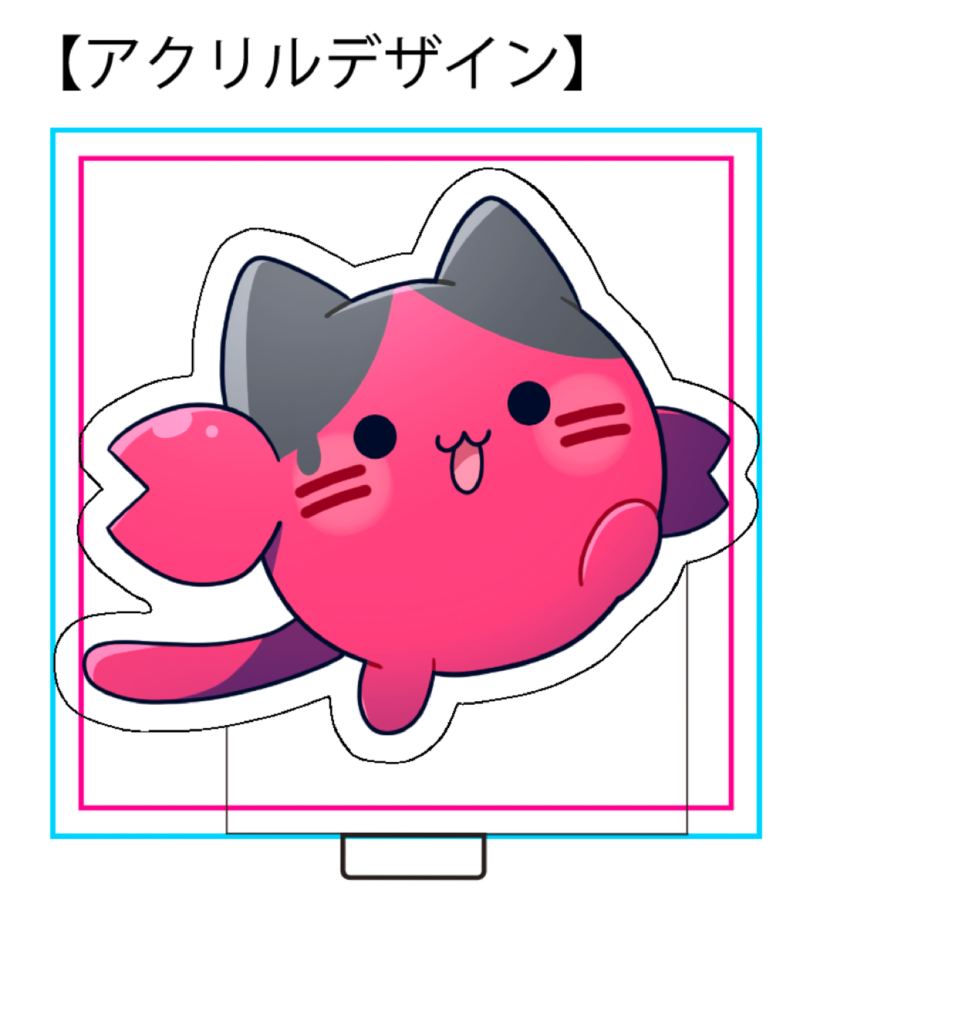
⑩不要なカットラインを消去する。
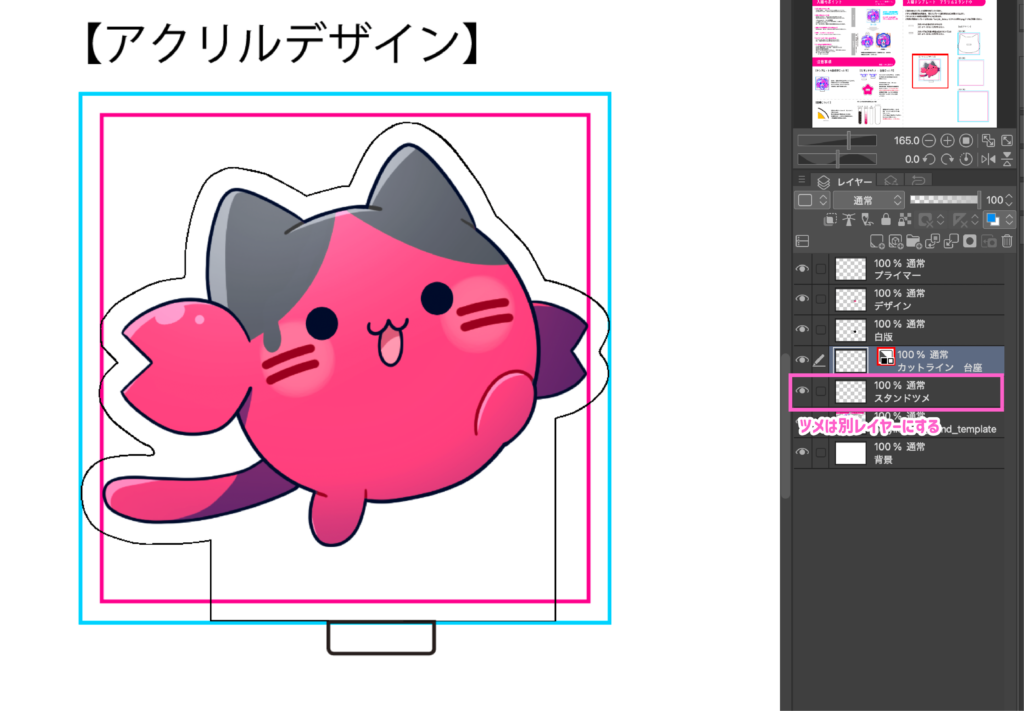
カットラインが図形の場合
①お好みの図形ツールを使用し、カットラインレイヤーに直接描画する。線のみの設定になっているかを確認する。
※角は丸くしてください。
白版
①自動選択ツール等を使用しデザイン部分を全て選択する。
②「選択範囲」の「選択範囲を縮小」を使用する。
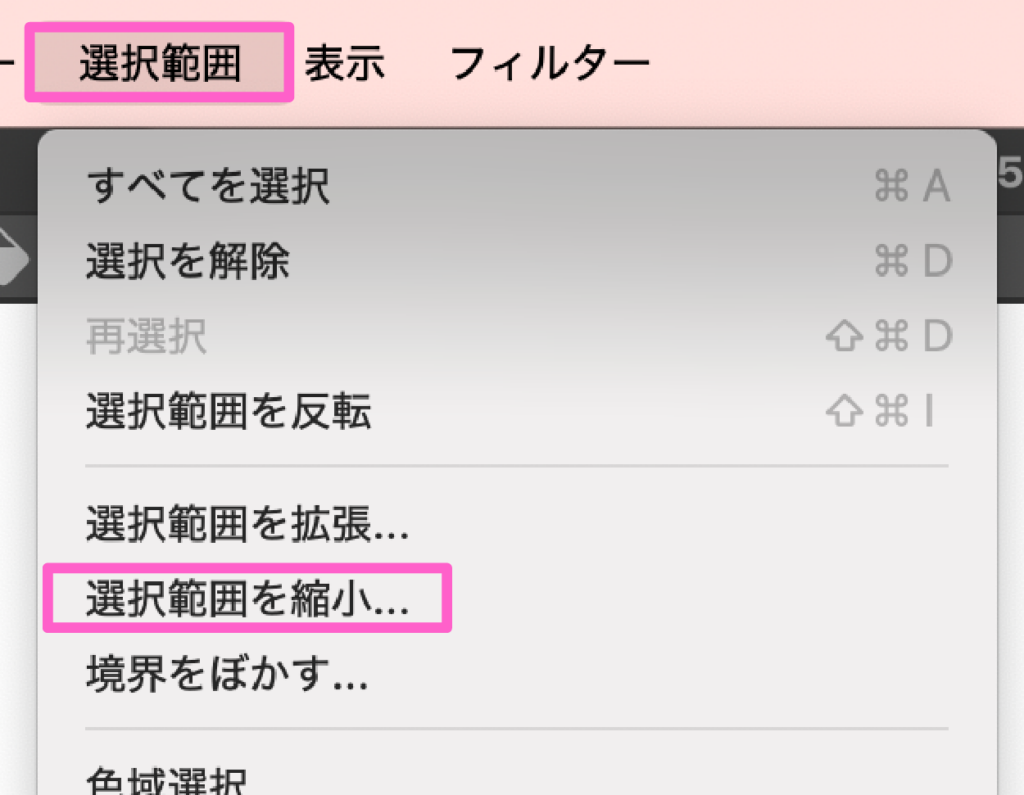
③縮小幅を「3px(約0.2mm)」に設定する。
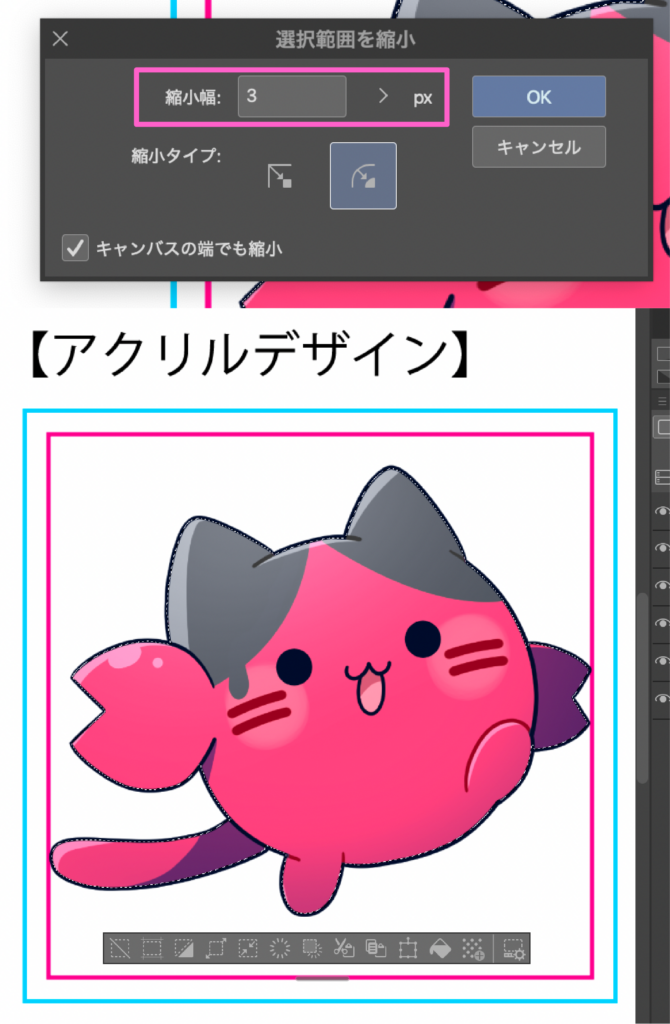
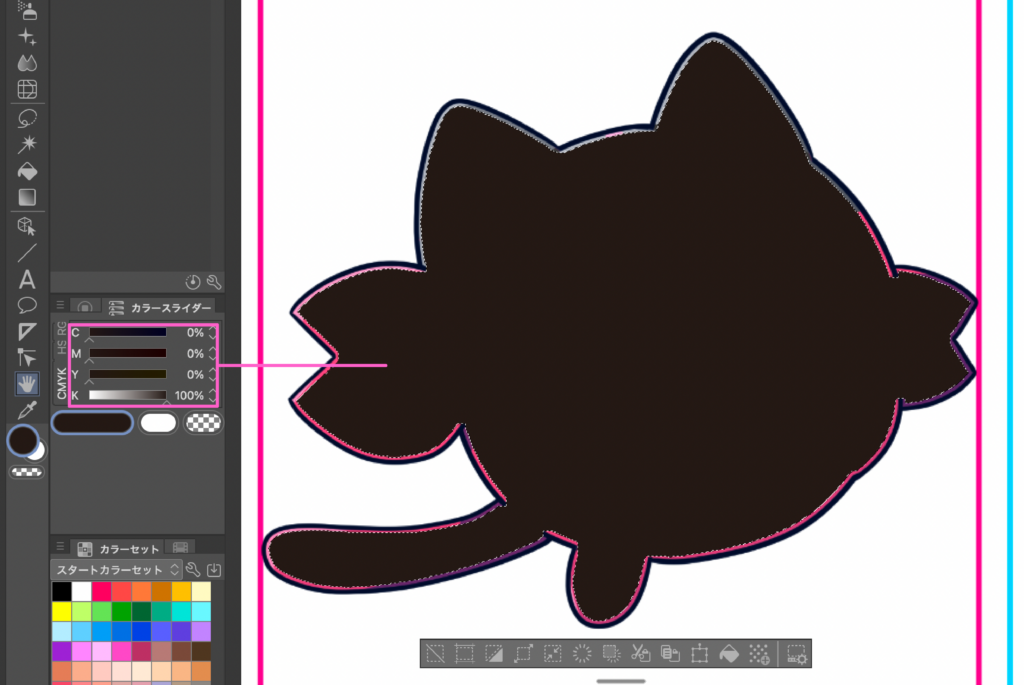
④選択範囲をK100%で塗りつぶす。
※白版が内側になりすぎてカラー印刷が目立つ場合は、縮小幅の数値を調整してください。
また、外側が真っ白なデザインの場合は、白版を縮める必要はありません。
⑤「レイヤープロパティ」で白版レイヤーの表現色を「モノクロ」に変更する。
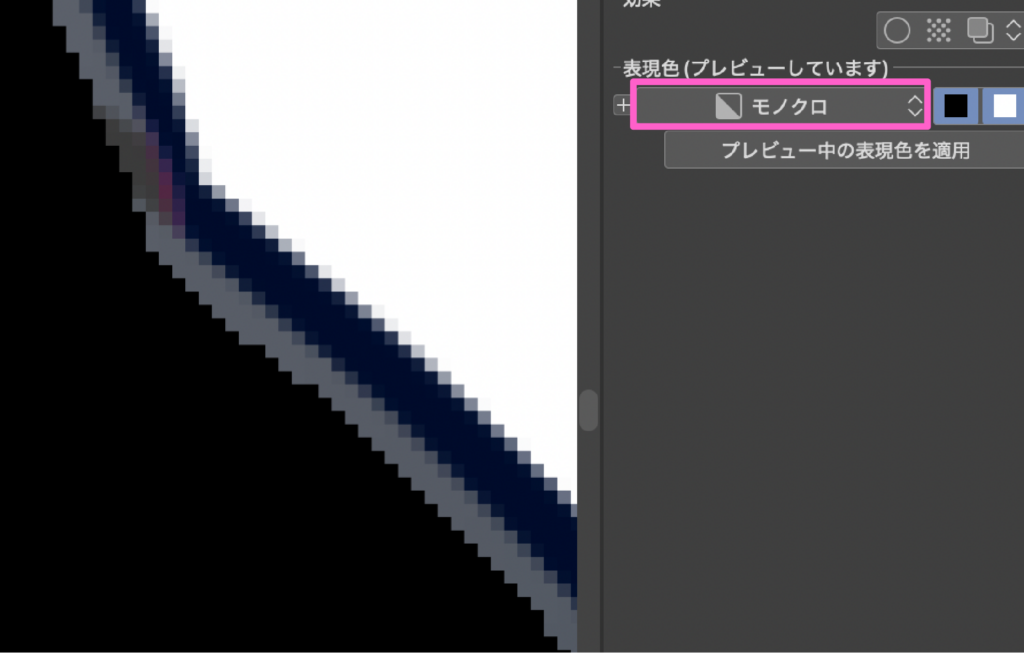
白版が図形の場合
①白版レイヤーにお好みの図形ツールで描画する。
②図形を全て選択した状態で「選択範囲」の「選択範囲を縮小」を使用する。
③「3px(約2mm)」に設定する。
④1で描画した図形は削除し、新たに選択範囲をK100%で塗りつぶす。
※白版が内側になりすぎてカラー印刷が目立つ場合は、縮小幅の数値を調整してください。
また、外側が真っ白なデザインの場合は、白版を縮める必要はありません。
⑤「レイヤープロパティ」で白版レイヤーの表現色を「モノクロ」に変更する。
アクリル製造で起こること
ホコリが入り込む
ホコリがなるべく入らない状態で保管·製造をしていますが、アクリルにホコリが付着し、少し印刷に盛り上がりが見える場合があります。
ランダムに入るため、避けることができません。ご了承ください。

欠け
レーザーの都合上、レーザー照射の開始·終了点や急な内角に欠けが生じる場合があります。
過度に傷がついていないものは良品にしております。
